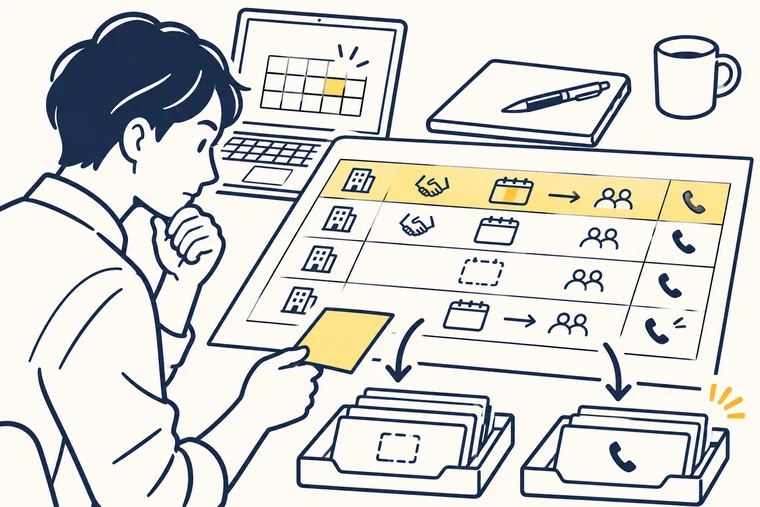
CRMに入力されずExcelが使われ続けるときは、営業がExcelで何の仕事を終えているかを調べます。今日連絡する相手を選ぶ、次の商談を準備する、上司へ報告するなど、実務がExcelで進むなら、入力ルールを厳しくするだけでは二重管理が残ることがあります。
CRMは、顧客や案件の情報をまとめ、営業などの活動に使う仕組みです。この記事では、入力しない理由を担当者の意識だけに求めず、実際の作業、画面、報告の流れから診断する方法を説明します。
この記事で分かること
- 01営業がExcelで何の仕事を終えるかを見せてもらい、入力の有無だけで原因を決めません。
- 02情報がない、見つけにくい、更新しにくい、報告形式が違うという停止点を分けます。
- 03今日の連絡先など一つの用途をCRMで終えられるか試し、Excelへ戻った理由を次の改善へ使います。
この記事の目次
01入力率より先に、一人の仕事を見せてもらう
営業担当へ「なぜ入力しないのですか」と聞く前に、直近の商談準備や次の連絡を決める作業を見せてもらいます。何を探し、どの画面を開き、何を更新したかを順に確認します。本人が普段どおり進められる一つの仕事を対象にします。
聞きたいのは、Excelが好きかどうかだけではありません。Excelを開くことで、何がすぐ分かり、どんな判断ができるかです。たとえば次回連絡日で並べ替えれば今日の相手が分かる、といった具体的な用途を探します。
CRMを開いた後にExcelへ戻るなら、その直前に何が足りなかったかを聞きます。情報がない、探しにくい、更新しにくい、報告する形式が違うなど、理由によって直す場所が変わります。
02Excelの列を、仕事の目的へ読み替える
表の列名だけを見てCRMへ移す項目を決めると、使い方が抜ける場合があります。「備考」の中に、次に聞く質問や顧客との約束が混ざっていることもあります。どの内容をいつ使ったかまで確認します。
| Excelで見ているもの | 終えたい仕事 | CRMで確認する観点 |
|---|---|---|
| 次回連絡日で並べた一覧 | 今日連絡する相手を選ぶ | 日付順の一覧と未定の扱い |
| 前回の会話と未確認事項 | 商談前に質問を準備する | 最新の会話と次の質問を見つけられるか |
| 担当と案件の状況 | 上司と次の対応を決める | 同じ画面を会議で使えるか |
| 金額の仮の組み合わせ | 複数案を試算する | 一時的な試算と確定情報を分けられるか |
表の目的は、すべてのExcel作業をCRMへ入れると決めることではありません。共通して管理すべき情報と、一時的な加工に使っているものを区別します。入力先を統一したい気持ちだけで、現場の仕事を増やさないようにします。
色や並び順にも意味があるかを聞きます。赤い行が期限超過を示しているなら、色そのものより、期限を過ぎた相手を見つける用途を再現することが重要です。見た目を全部同じにする必要はありません。
CRMへ入力されない理由、次に直す場所を選ぶ
手元の一件を開き、確認できた状態から選びます。複数が当てはまる場合は、先に必要な確認から進めます。
誰がいつ残すかを決める
確認すること:不明な予算や日付を必須で推測入力しない実際の権限で一覧と絞り込みを試す
確認すること:列名より今日終えたい仕事を再現する報告を受ける側と会議の画面を変える
確認すること:入力率だけで二重管理の解消としない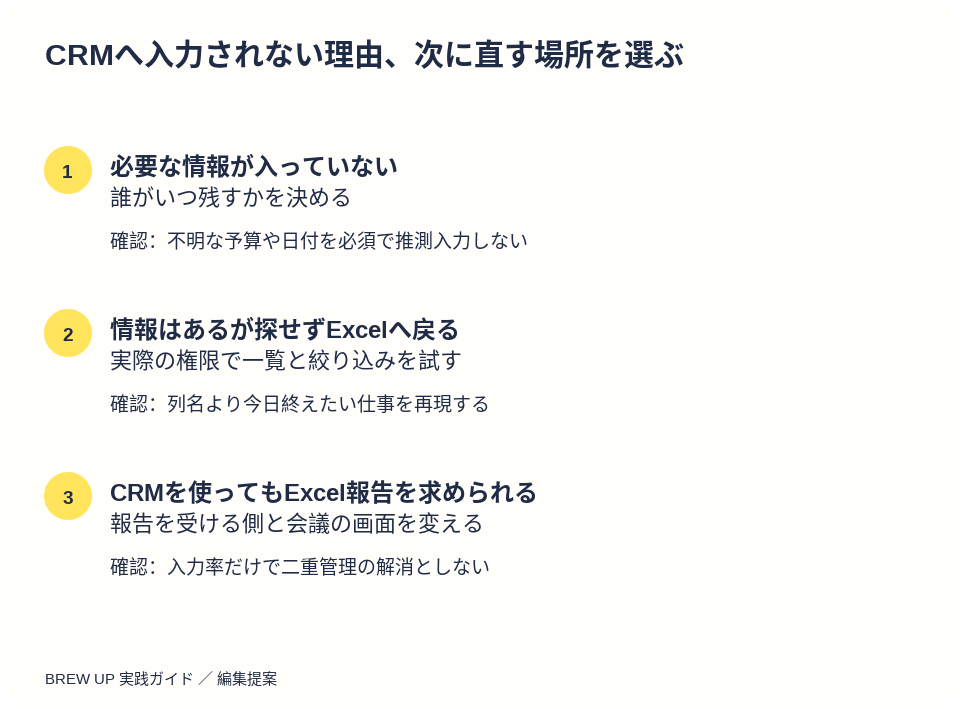
03情報がないのか、見つけられないのかを分ける
必要な情報がCRMに入っていないなら、誰がいつ記録するかを確認します。すでに入っているのに見つからないなら、一覧の列、絞り込み、詳細画面への移動を見直す候補です。入力項目を増やしても、探しにくさは解決しない場合があります。
たとえば次回連絡日が案件の奥にあり、担当する全案件を一つずつ開く必要があるなら、Excelのほうが早く感じられるかもしれません。使っている製品でどの一覧や表示を作れるかを管理担当へ確認します。
権限によって情報を見られない場合もあります。管理者の画面だけで問題がないと判断せず、実際の担当者の権限で同じ仕事を進められるかを確認します。必要な情報へアクセスできる範囲は、会社の運用ルールに沿って決めます。
04架空例:入力されているのに、次の仕事へ使えない
営業担当がCRMへ商談結果を入力している一方、毎朝はExcelで今日の連絡先を選んでいるとします。CRMには長い会話の記録があるものの、次の行動と日付が一覧へ出ていない、という架空の例です。
この状態で入力率を上げても、朝の仕事は変わりません。担当者にとって必要なのは、誰へ何のために連絡するかを確認できる画面です。長いメモを追加するより、次の行動、担当、日付を分けて見られるようにする候補があります。
さらに、営業会議で上司がExcelの提出を求めていたなら、担当者はCRMを使っていてもExcelを更新し続けます。会議で同じ情報をCRMから確認できるかを、報告を受ける側と一緒に試す必要があります。
この例では、入力の習慣だけでなく、情報の見せ方と報告の要求が二重管理を生んでいます。現場の一つの作業をたどることで、入力ルールの外側にある原因を見つけられます。

05必須項目が、正確な情報を減らしていないか見る
必須項目を増やすと空欄は減るかもしれませんが、まだ分からないことまで確定情報として入ると、案件の見方が誤ります。予算、購入の判断者、受注予定日などは、商談の段階によって不明な場合があります。
「不明」と「確認していない」と「該当しない」を区別する必要があるかも検討します。すべてを細かくするのではなく、次の行動や集計に影響する違いを残します。不明なら、誰へ何を聞くかを記録できる形が候補です。
入力の負担を聞く際は、項目数だけでなく、回答を考えるために調べ直している時間も確認します。記録からすぐ写せる情報と、推測しないと埋まらない情報では、負担の意味が違います。
入力のタイミングも確認します。商談直後に短く残せるのか、週末に何件分も思い出して入れているのかで、負担と情報の鮮度は変わります。後者なら、入力する時間が確保されていないのか、必要な項目が多すぎるのか、使う端末で操作しにくいのかを聞きます。締切を増やす前に、その場で残せる最小限の記録を考えます。
06ExcelとCRMのどちらが最新かを確認する
同じ顧客の担当、次回連絡日、案件の状況が、二つの場所で別々に更新されていないかを調べます。内容が違う場合、どちらを正しい情報として扱うか決まっているかも確認します。
食い違いを見つけたら、更新した人と時点、元のやり取りをたどります。日付が新しいという理由だけで正しいとは限りません。転記ミスや、別の意味の予定が入っている可能性もあります。
今後はどの情報をどこで更新するかを決める必要があります。ただし、診断の段階で元のExcelを消すことはしません。実務で使う情報を確認し、移行後に同じ仕事を進められると分かってから、二重更新を止める範囲を選びます。
07入力する人以外にも、使い道を聞く
営業責任者、マーケティング、顧客支援など、CRMの情報を使う人へ、何の判断に必要かを聞きます。担当者が不要と感じる項目でも、引き継ぎや連絡の重複を防ぐために使われている場合があります。
一方、管理側が集めるだけで、誰も判断に使っていない項目もあるかもしれません。直近の会議でどの情報を見て対応を変えたかを確認すると、必要な内容を具体化できます。将来使うかもしれないという理由だけで、すべてを残す必要はありません。
入力した情報が実際の会話や会議へ戻ることも重要です。管理者が別の資料だけを使っているなら、CRMが現場の仕事に必要な場所として認識されにくくなります。入力と利用をセットで見直します。
08一つの用途を改善し、戻る理由を観察する
診断後は、今日の連絡先を選ぶなど一つの用途を選び、CRMで終えられるか試します。必要な列や絞り込みを整え、一人の担当者が実際の仕事で使います。画面を作っただけで定着したとは判断しません。
試行中にExcelを開いたら、禁止を強める前に、何が不足していたかを聞きます。必要な情報が見えないのか、慣れの問題か、一時的な試算をしているのかを分けます。戻った理由が、次に直す画面や運用の手掛かりになります。
CRMへ入力されない理由の確認シート
CRMへ入力されない理由について、事実と未確認を分け、次の対応を選ぶ。記入例は説明用の架空例で、実績・標準値ではありません。
- 記入例を読み、自社の原記録を一件選ぶ
- 事実を原記録と結び、不明な欄は不明と残す
- 判断欄に次の行動・担当・確認時点を記入し、一件で試す
Excel形式・記入欄/記録/架空の記入例付き。記入例を先に見る ↗
このシートに何を書くかを見る
以下は書き方を示す架空例です。自社の記録には混ぜません。
| 観察した仕事 | Excelを開く目的 | CRMで不足すること | 実際の記録・根拠 | 最初に変える範囲 | 判断・再確認 |
|---|---|---|---|---|---|
| 架空 朝の連絡準備 | 連絡日順に相手を選ぶ | 次の行動と日付が一覧にない | 会話記録は入力済み | 一担当の一覧を整える | その一覧で朝の選択を終えられるか |
| 架空 営業会議 | 上司へ案件状況を提出 | 会議が別表だけで進む | 同じ担当・日付を再入力 | 上司と会議画面を試す | Excelへ戻る理由を再観察 |
でも朝はExcel
誰がいつ残すかを決める。そのうえで、列名より今日終えたい仕事を再現する。確認できないことは不明と残し、次に確かめる担当と時点を決めてください。
CRMへ入力されない理由、自社ではどこから直す?
確認シートで一件試したら、CRMへ入力されない理由の前後に残る仕事を整理しましょう。売上の問い68で、前後の受け渡しと残る課題を確認できます。
CRMへ入力されない理由の課題を「売上の問い68」で見る →この課題の資料を選択した状態で開きます。
BREW UPの戦略支援とbrewcrewの実務支援について、整理した課題と必要な範囲をご相談ください。
この業務について相談する →公式お問い合わせページで「CRMへ入力されない理由の判断基準と実務の進め方を整えたい」とお伝えください。
この記事について
制作:BREW UP(AIを活用して制作)。手順と判断図、記録シートは編集提案です。架空例は書き方や考え方を示すもので、顧客の実績ではありません。情景イラストは自社制作のAI生成素材を使用し、表紙は記事ごとに組版しています。