Excelを全廃するかは、ファイルの数より、同じ情報をどこで更新するかが明確かで判断します。顧客の担当や次の行動など共通して使う情報はCRMへ寄せ、一時的な試算や加工は目的を分けて残す方法があります。二つの場所がどちらも最新を名乗る状態を減らすことが先です。
CRMは顧客や案件の情報を管理する仕組みです。この記事では、CRMへまとめる情報、Excelでの加工を残す情報、その間で受け渡す条件を整理します。特定の製品へすべてを入れられることを前提にはしません。
この記事で分かること
- 01担当や次の行動は共通の更新元へ、一時的な試算や期間固定の分析は用途を分けて扱います。
- 02参照用コピーには取得時点と案件番号を残し、確定した金額や範囲を戻す先を決めます。
- 03移行情報と現場の用途、会議での利用が確認できてから旧表の同じ欄の更新を止め、元ファイル保管と分けます。
この記事の目次
01全廃したい理由を、困っている仕事へ戻す
Excelが残ること自体ではなく、どんな問題が起きているかを確認します。担当が違う、次回の連絡日が食い違う、報告のために再入力しているなど、実際の困り方を挙げます。目的によって、移す情報の範囲が変わります。
個人の試算表が一つあることと、全営業が別々の顧客台帳を更新していることは、同じ問題ではありません。前者は用途が限定され、元データを変更しないなら必要な作業かもしれません。後者は共通の最新情報を見失う原因になり得ます。
「管理しやすいから」という理由だけで決めず、現場が何のために表を使っているかも聞きます。移行後に同じ仕事を終えられないなら、別の個人表が新しく作られる可能性があります。

02情報を、共通管理と一時的な加工に分ける
| 情報の例 | 基本的に考える置き方 | 確認する条件 |
|---|---|---|
| 顧客や案件の担当 | 共通の管理元へまとめる | 誰がいつ更新するか |
| 次の行動と連絡日 | 営業が日常的に使う管理元へ | 会議の変更も反映されるか |
| 商談時点の発言 | 日付付きの履歴として残す | 現在の状態と区別できるか |
| 一時的な価格の組み合わせ | 必要に応じて別の試算で扱う | 確定値の戻し先が決まるか |
| 期間を固定した分析用の表 | 加工用のコピーとして扱う | 取得時点と元データが分かるか |
表は、必ずこの配置にするという決まりではありません。使っているCRMや社内の運用で実現できるかを確認します。どの場所へ置く場合も、元の情報、現在の確定情報、一時的な案を見分けられることが重要です。
同じ顧客名が出てくるからと、すべてが同じ情報とは限りません。商談当日の履歴と、現在の担当は更新の意味が違います。過去の記録を残すことと、最新の台帳を二つ持つことを区別します。
CRMとExcelの更新元、次に直す場所を選ぶ
手元の一件を開き、確認できた状態から選びます。複数が当てはまる場合は、先に必要な確認から進めます。
項目ごとの更新元と更新担当を決める
確認すること:会議でも同じ管理元を使えるか取得日と案件番号を付けた加工を残す
確認すること:案と確定値、戻し先を分ける何の仕事が不足したかを調べる
確認すること:禁止の前に情報・画面・加工を切り分ける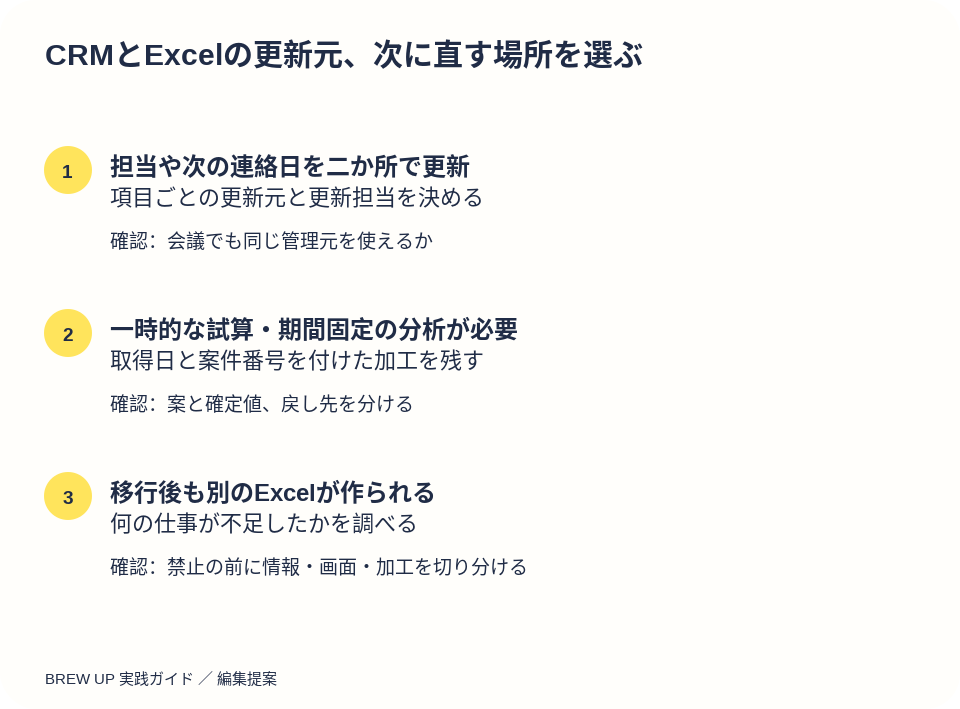
03更新元を一つ決め、他は参照と分かるようにする
更新元とは、その情報を変えるときに最初に直す場所です。たとえば次回連絡日をCRMで管理すると決めたなら、Excelへ出した一覧は取得時点の参照として扱い、そこだけを最新へ更新し続けないようにします。
項目ごとに、更新する担当、変更が分かるきっかけ、他の場所へ反映する方法を置きます。会議で日付を変えたら営業がCRMへ戻す、担当変更は管理担当が確認するなど、実際の仕事に合わせます。
自動連携する場合も、どちら向きに情報が動き、同時に変更されたらどうなるかを管理担当へ確認します。連携があるから常に一致すると決めず、失敗や重複を見つける方法が必要です。仕様は使う製品と設定で確かめます。
04架空例:案件管理と提案の試算を分ける
ある営業チームが、顧客の担当、次の連絡日、案件の状況をCRMで管理し、提案金額の複数案をExcelで比較しているとします。試算表には元データを取り出した日と、対象案件の管理番号を残す、という架空の運用例です。
提案条件が決まったら、決定した金額と範囲をCRMの所定の場所へ戻し、試算表には検討時の資料であることを明記します。その後の連絡日や担当はCRMで更新し、試算表へ同じ情報を写し続けません。
この場合、Excelが残っていても、現在の案件情報をどこで更新するかは明確です。一方、Excelにも案件の状況を入れ、会議ではそちらだけを更新するなら、二つの管理元が生まれます。ファイルの有無より、更新の実態が判断のポイントです。
別の担当が試算を引き継ぐ場合も、どの値が案で、何が確定したかを説明できる形にします。以前の試算の数字を、現在の見積もりとして誤って使わないためです。
05CRMへ寄せる前に、必要な画面を用意する
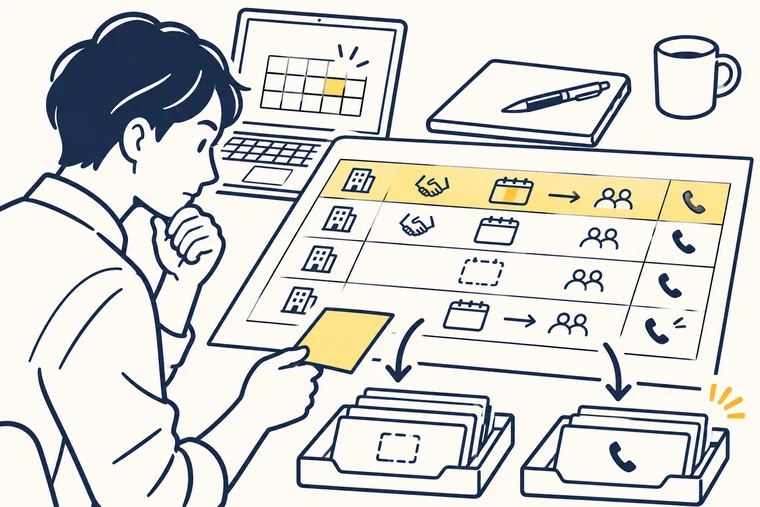
情報を移しても、担当者が次の仕事を決められなければ旧表へ戻ることがあります。今日の連絡先、未定の案件、前回の会話と次の質問など、実際の用途を画面で確認できるかを試します。
一覧の項目数を増やすだけでなく、誰がどの順番で見るかを考えます。朝の連絡準備と上司の会議では、見たい範囲が違う場合があります。共通の情報を、用途に合う表示で参照できるかを管理担当と検討します。
権限や操作の負担も確かめます。必要な情報を見られない、更新に何画面も移動するなどがあれば、入力先を変える前に改善の余地を調べます。管理者の画面で便利なことと、営業の実務で使えることは分けます。
06Excelを残す場合は、目的と終了条件を置く
一時的な分析なら、対象期間、取得した日、計算の方法、誰が使うかを明記します。加工した結果を正式な報告へ使うなら、どこまで照合したかも残します。元データを加工したコピーと分かれば、最新の台帳と混同しにくくなります。
試算のための表なら、何を比較し、何が決まれば作業が終わるかを置きます。検討が終わった後も連絡日や担当を更新し続けると、用途が曖昧な管理表へ変わることがあります。確定した情報を戻す先まで決めます。
共有する範囲は、扱う情報と社内のルールに合わせます。全員が編集できることが便利とは限りません。更新する人と参照する人を分ける必要があるかも確認し、誤って確定情報を書き換えない運用を考えます。
試算を戻す間に、共通情報が変わった場合
架空の案件で、朝にCRMから取得した金額をExcelで試算し、その間に営業が顧客との合意で条件を更新したとします。夕方に古い試算値をそのまま戻すと、新しい合意を上書きするかもしれません。
試算担当は、取得時点、対象案件番号、案として変えた項目を示して戻します。更新担当は現在の条件と差を見て、どの値を採用するか確認します。ファイルの保存時刻が新しいだけでは、情報の根拠も新しいとは判断しません。この受け渡しを決めれば、Excelを残しながら共通台帳の二重更新を避けられます。
07二重管理を止める条件を確認する
移行する情報が正しく、現場の仕事が新しい管理元で完了し、会議でもその情報を使う状態が確認できたら、旧表の同じ欄を更新しない運用へ進める候補です。元ファイルの保管と、今後の更新停止は別の判断です。
対象の件数だけでなく、管理番号、担当、次の行動、日付を元と照合します。合計数が一致していても、一件の重複と一件の抜けがあるかもしれません。最初は確認できる小さな範囲から始めます。
更新を止める対象と開始日、困った場合の確認先を伝えます。担当者が各自で判断すると、一部だけ旧表が最新になる可能性があります。旧表を参照する必要がある場合も、いつ時点の情報かが分かる表示にします。
08戻ってしまった場合は、用途の不足を調べる
運用を変えた後に新しいExcelが作られたら、まず何の仕事に必要だったかを確認します。禁止を増やすだけでは、必要な仕事が別の場所へ移るだけかもしれません。CRMで不足する情報、表示、加工を切り分けます。
同じ情報を二重に更新しているなら、管理元と会議の使い方を見直します。一時的な分析なら、取得時点と戻し先を明確にする方法を考えます。用途が違う表を、すべて同じ問題として扱わないことが重要です。
追加の項目が求められたときも、誰が何を判断するかを聞きます。一人の好みを全員の入力項目へ増やす前に、既存の情報や表示で対応できるかを確かめます。定着のために増やした欄が、別の負担になることを避けます。
09全廃の成否より、仕事と情報の一致を見る
判断の基準は、ファイルがゼロになったかではなく、次の行動を決められるか、更新元が分かるか、同じ情報を何度も直していないかです。必要な加工を残しながら、共通情報の管理をそろえる方法も選べます。
CRMとExcelの更新元の確認シート
CRMとExcelの更新元について、事実と未確認を分け、次の対応を選ぶ。記入例は説明用の架空例で、実績・標準値ではありません。
- 記入例を読み、自社の原記録を一件選ぶ
- 事実を原記録と結び、不明な欄は不明と残す
- 判断欄に次の行動・担当・確認時点を記入し、一件で試す
Excel形式・記入欄/記録/架空の記入例付き。記入例を先に見る ↗
このシートに何を書くかを見る
以下は書き方を示す架空例です。自社の記録には混ぜません。
| 情報・用途 | 更新元 | 加工先の位置づけ | 取得時点・根拠 | 戻す条件 | 判断・次の確認 |
|---|---|---|---|---|---|
| 架空 次回連絡日 | CRM | Excelは取得時点の参照 | 案件番号と取得日を記録 | 変更は担当がCRMへ反映 | 会議でも同じ値を使う |
| 架空 提案の金額試算 | 確定条件はCRM | Excelで複数案を比較 | 元条件の取得日と案件番号 | 最新の合意と照合して採用値を戻す | 保存時刻だけで新しい根拠としない |
最新の置き場は一つに
項目ごとの更新元と更新担当を決める。そのうえで、案と確定値、戻し先を分ける。確認できないことは不明と残し、次に確かめる担当と時点を決めてください。
CRMとExcelの更新元、自社ではどこから直す?
確認シートで一件試したら、CRMとExcelの更新元の前後に残る仕事を整理しましょう。売上の問い68で、前後の受け渡しと残る課題を確認できます。
CRMとExcelの更新元の課題を「売上の問い68」で見る →この課題の資料を選択した状態で開きます。
BREW UPの戦略支援とbrewcrewの実務支援について、整理した課題と必要な範囲をご相談ください。
この業務について相談する →公式お問い合わせページで「CRMとExcelの更新元の判断基準と実務の進め方を整えたい」とお伝えください。
この記事について
制作:BREW UP(AIを活用して制作)。手順と判断図、記録シートは編集提案です。架空例は書き方や考え方を示すもので、顧客の実績ではありません。情景イラストは自社制作のAI生成素材を使用し、表紙は記事ごとに組版しています。