研修動画の画面を撮り直して差し替えた。音声も直した。ところが字幕には旧ボタン名が残り、少し先では画面が切り替わる前に次の説明が出てくる。動画を新版へ入れ替えたことと、字幕が新版に合っていることは別です。
字幕更新では、言葉の違いと表示する時刻のずれを分けます。さらに、字幕だけが違うのか、音声や映像にも古い説明が残るのかを確かめます。一つの変更区間から、教材担当が判断できる修正票を作ってみましょう。
この記事で分かること
- 01根拠の時刻を付け字幕修正案へ。言葉を直した後も再生する
- 02教材の責任者へ改訂を戻す。字幕だけ新版にして矛盾を隠さない
- 03差替え位置と前後の対応を照合。旧時刻へ一律に押し込まない
この記事の目次
01使う動画と台本と字幕を、一組にする
まず動画IDと版を固定し、その動画に対応する字幕と台本を集めます。編集途中の動画と公開中の字幕、改訂予定の台本を無意識に比べると、どれが古いのか判定できません。
台本は、話すはずの内容です。実際に話された内容や画面と一致しているとは限りません。台本だけを正解と決めず、映像、音声、台本のどれを今回改訂したかを教材の責任者へ確認します。
最新版という名前だけに頼らず、確認に使った版と参照先を記録します。動画と字幕が別に更新されるなら、確認した一組が分かるようにしておきます。文字を直す担当と動画を差し替える担当が違う場合ほど、この対応が重要です。
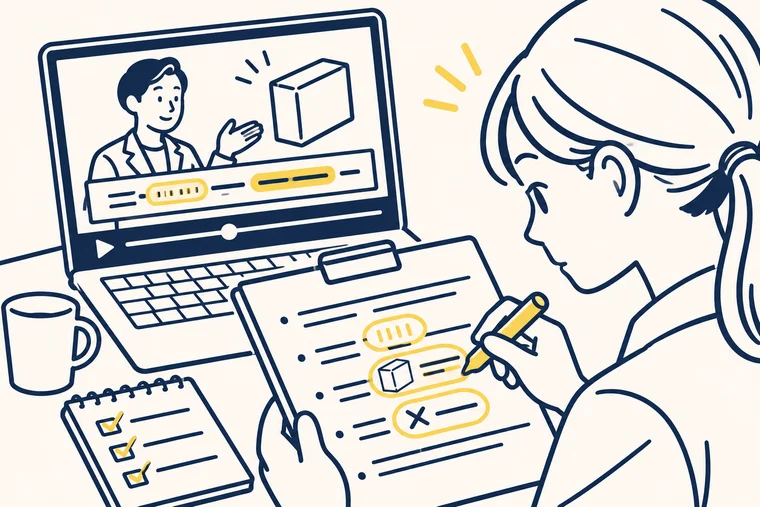
02語句の違いと表示時刻のずれを別々に拾う
語句の点検では、数字、単位、ボタン名、製品名、否定表現を見ます。自然な文章でも「必要」と「不要」が逆なら操作が変わります。聞き取りにくい箇所を、話の流れから想像で埋めないようにします。
時刻の点検では、説明が対象の画面や発話と対応しているかを見ます。途中の区間の長さが変われば、その後の字幕がずれることがあります。ずれが始まる場所を特定し、以降の対応も確認します。
語句が正しければ時刻も正しい、とはいえません。反対に表示の位置が合っていても、字幕の内容が旧条件のままという場合があります。別々に確認すると、担当へ返す作業が明確になります。
研修動画の字幕更新で、次に確かめること
映像・音声・字幕を同じ版へそろえ、語句と時刻を分けて点検。音声自体の誤りは講師へ戻し、修正後に再生する。
根拠の時刻を付け字幕修正案へ
確認すること:言葉を直した後も再生する教材の責任者へ改訂を戻す
確認すること:字幕だけ新版にして矛盾を隠さない差替え位置と前後の対応を照合
確認すること:旧時刻へ一律に押し込まない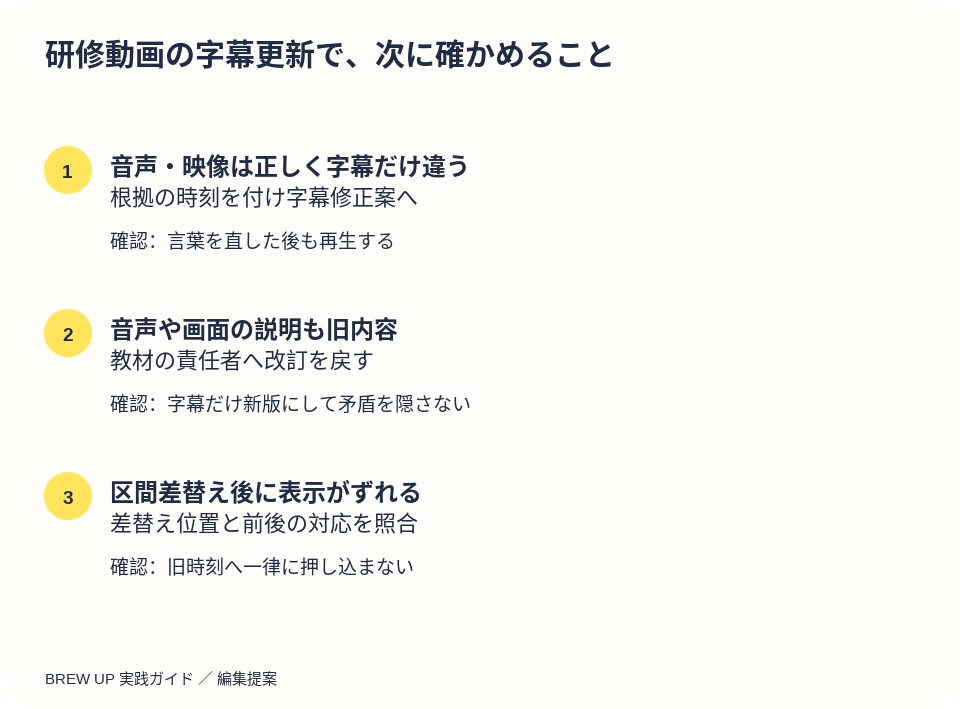
03字幕だけで直してよいか、原因を分ける
| 画面・音声・字幕の状態 | 確認する担当 | 次の作業 |
|---|---|---|
| 画面と音声は新版、字幕のみ旧語 | 字幕の確認担当 | 旧語の修正案と再生確認 |
| 画面は新版、音声が旧説明 | 教材・講師 | 説明内容の改訂判断 |
| 文言は合うが表示が先行 | 動画編集担当 | 区間と時刻の対応を調整 |
| 数値が聞き取れない | 収録・教材担当 | 台本と元記録で確認 |
音声自体が旧説明なら、字幕だけ新しい数値にすると教材の中で矛盾します。聞く人と読む人が違う操作をする状態を、字幕の修正で隠さないようにしてください。音声や映像を直すかは教材の責任者が決めます。
表記揺れだけに見える場合も、正式な操作名と異なれば受講者が迷います。対象の画面で使う名称を確認し、一般的に自然な言い換えより、今回の教材で照合できる表記を優先します。
04架空例:一つの差し替えに、二種類の修正があった
以下は架空例です。動画V97第3版の02:10〜02:18は新しい画面と音声ですが、字幕だけ旧ボタン名でした。この区間は、確認できた名称へ字幕を直す案を作れます。
同じ動画の04:00付近では区間を差し替えたため、その後の字幕が画面より早く出る設定です。旧字幕の文章を直すだけでは解決しません。差し替え位置から時刻の対応を調べ、前後の説明が合うように修正する必要があります。
05:20〜05:28では音声自体が旧数値という設定にします。ここは字幕担当が勝手に新版の数字へ変えず、講師へ返します。三つをすべて字幕修正の依頼へまとめると、内容の改訂が必要な区間を見落としてしまいます。
05再生確認は、直した一文の外側まで行う
語句を直したら、その字幕が出る少し前から後まで再生します。前の字幕が残って新しい字幕と重ならないか、画面の切り替わりと対応しているか、最後まで読み進められるかを確かめます。
時刻の調整をした場合は、その後の複数の地点も確認します。直した直後だけ合っていても、終盤に別のずれが残ることがあります。どこまで確認したかを結果へ書き、再生していない範囲を問題なしにしません。
確認は字幕ファイルの文字を眺めるだけでは終わりません。実際に受講者が使う再生状態で見ることが大切です。対象の端末や表示条件をどこまで含めるかは教材に合わせて決め、確認した条件を残します。文字量の一律基準を未確認のまま断定する必要はありません。
06シートには、根拠と返す担当を置く
実践シートでは動画IDと版、区間、画面と音声、現字幕、違いの種類、修正案、再生結果を記録します。修正案だけの一覧より、なぜその作業が必要かを教材担当が追えます。
架空の三つの区間で、字幕担当へ返すもの、編集担当へ返すもの、講師の判断が必要なものが分かれるか試します。「確認済み」という欄には、誰がどの版で再生したかを記入します。修正候補を作っただけなら確認待ちです。
AIを使う場合は、架空の音声・台本・字幕の組み合わせから候補を探す試行にします。数字や否定を勝手に整えないか、聞き取れない箇所を保留できるかを確認します。実際の教材素材を使える範囲と採否は、権限ある担当者が確かめます。
07利用場所に出す前に、確認した一組を照合する
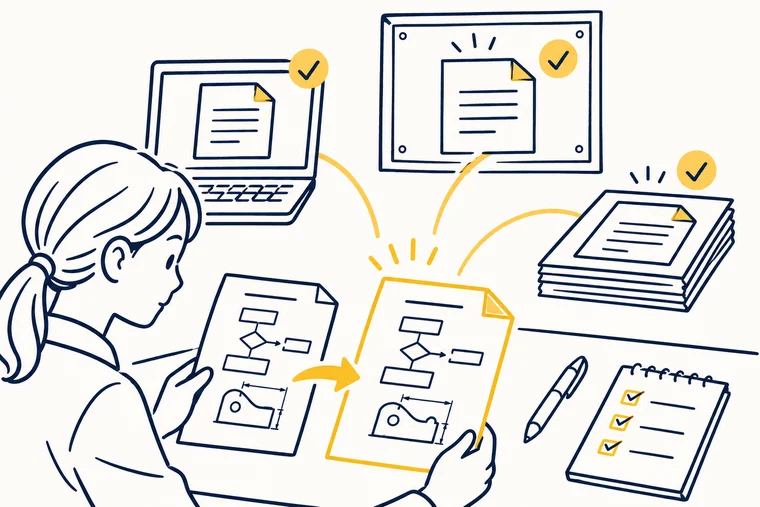
字幕を直した後で動画をさらに差し替えれば、確認した組み合わせは変わります。最終の動画と字幕をそろえ、確認した版を公開用の一組として特定します。版の番号だけでなく、内容が一致するかを見ます。
研修の案内リンク、共有フォルダ、受講画面など、利用者が実際に開く場所にも確認済みの組み合わせが届いたかを確かめます。編集用のファイルが直ったことと、受講者が新版を見られることを分けます。
試行後は古い用語の残り、時刻のずれ、音声へ戻した修正を別に振り返ります。字幕担当の修正数だけで負担を測らず、講師の確認や再生し直しにかかった仕事も見て、次回の改訂手順へ戻します。
08まとめ
動画一つの変更区間で、画面、音声、台本、字幕を同じ版にそろえてください。語句と時刻の違いを分け、音声自体の古さは教材担当へ返します。修正後に実際の再生で前後まで確かめ、確認済みの一組を利用者へ届けるところまでつなぎましょう。
研修動画の字幕更新の実践確認シート
映像・音声・字幕を同じ版へそろえ、語句と時刻を分けて点検。音声自体の誤りは講師へ戻し、修正後に再生する。
- 同じ版の動画・音声・台本・字幕を一組にする
- 語句違いと表示時刻のずれを別に記録する
- 修正後は前後の区間を再生し、教材担当が採否を確認する
Excel形式・記入欄/記録/架空の記入例付き。記入例を先に見る ↗
このシートに何を書くかを見る
以下は書き方を示す架空例です。自社の記録には混ぜません。
| 動画ID・版 | 対象時刻・区間 | 画面と音声 | 現字幕 | 違いの種類 | 修正案・確認者 | 再生確認の結果 |
|---|---|---|---|---|---|---|
| 架空V97・第3版 | 02:10〜02:18 | 画面と音声は新版名称 | 旧ボタン名 | 字幕の語句違い | 字幕修正案/教材担当 | 前後を含め確認待ち |
| 架空V97・第3版 | 04:00付近以降 | 途中の区間を差替え | 表示が画面より先行 | 時刻のずれ | 対応時刻を調整/編集担当 | 終盤まで未確認 |
| 架空V97・候補版 | 05:20〜05:28 | 音声自体が旧数値 | 音声どおり旧数値 | 教材内容の不一致 | 講師へ戻す | 字幕だけの修正は保留 |
字幕ファイルの更新から、教材としての一致確認へ
一区間の語句と時刻を分けて確認したら、教材改訂から再生確認までの仕事を整理できます。
研修動画の字幕更新の仕事を見る →この仕事を選択した状態で、AIの仕事144を開きます。
講師・編集担当・字幕担当の戻し先と、確認済みの一組を利用場所へ届ける手順をご相談ください。
この業務について相談する →相談フォームに「研修動画の差し替えと字幕の更新・再生確認を一つの手順にしたい」を引き継ぎます。
この記事について
制作:BREW UP(AIを活用して制作)。手順と判断図、記録シートは編集提案です。架空例は書き方や考え方を示すもので、顧客の実績ではありません。情景イラストは自社制作のAI生成素材を使用し、表紙は記事ごとに組版しています。