
毎週作っているから、来週も同じ列を作る。その前に、誰が何を決めた数字かを聞いてみましょう。用途がなければ配布を外す試行、数え方が揺れるなら定義の整理、転記が重いなら自動化。時間がかかるという理由だけで、同じ改善を選ぶ必要はありません。
指標とは、状況を判断するための数値です。この記事では、レポートの列を一つずつ見て、残す、頻度を変える、整える、自動化するという選択肢を比較します。元データを消す判断と、毎週の報告へ載せない判断は分けて考えます。
この記事で分かること
- 01用途不明は配布を外す試行、数え方が揺れる列は定義整理、ルールが一定で転記が重い列は自動化を比較します。
- 02配布を外すことと元データを消すことを分け、必要な時期と戻す条件を受け手と確認します。
- 03自動化は初期準備だけでなく維持・確認工数を含め、判断に使える一列から試します。
この記事の目次
01まず、誰が何を決めるための数字かを確認する
直近の会議で、その数値を見て何が変わったかを聞きます。新しい問い合わせへの対応を増やした、商談の止まった理由を確認したなど、具体的な行動に結び付くかを見ます。報告へ載っているだけでは、使い道が明確とは限りません。
毎週は判断に使わなくても、月末や特定の変化が起きたときに必要な数字もあります。その場合は、週次に載せる必要と、データを持つ必要を分けます。利用する場面に合う頻度へ変えられるかを考えます。
作成者が使い道を知らない場合は、受け手へ確認します。不要と決める前に、別の部門や責任者が参照していないかを確かめます。逆に、誰も用途を説明できないなら、毎週の作成を続ける理由を見直す候補です。

02三つの質問で、最初の対応を分ける
| 状態 | 最初に検討する対応 | その後に確認すること |
|---|---|---|
| 用途を説明できない | 配布から外す小さな試行 | 何の判断に不足が出たか |
| 用途はあるが数え方が揺れる | 定義と例外を整理 | 別の人も同じ結果を出せるか |
| 用途と数え方が一定、転記が重い | 一列から自動化 | 同じ時点の手集計と照合できるか |
| 一部の時期だけ必要 | 配布する頻度を変更 | 必要なタイミングに間に合うか |
この表は、どの数字も必ず削減から始めるという意味ではありません。用途もルールも明確なら、自動化へ進む候補です。反対に、使われない数字の計算を速くしても、報告を読む負担は残るかもしれません。
一つの指標でも、定義の整理と転記の自動化が両方必要な場合があります。どちらを先に行うかは、迷っている判断が自動処理の前提になるかで決めます。曖昧なルールをそのまま速く動かさないようにします。
用途と数え方で、改善を選び分ける
手元の対象を一つ選び、確認できた状態から次の仕事を分けます。
受け手と配布を外す期間と戻す条件を決める
確認すること:報告から外すことと元記録の削除を分ける実際の迷った行で定義と例外を合わせる
確認すること:曖昧な判断をそのまま自動化しない一列を試し、照合と維持の時間も測る
確認すること:短縮見込みから新しい確認時間を引く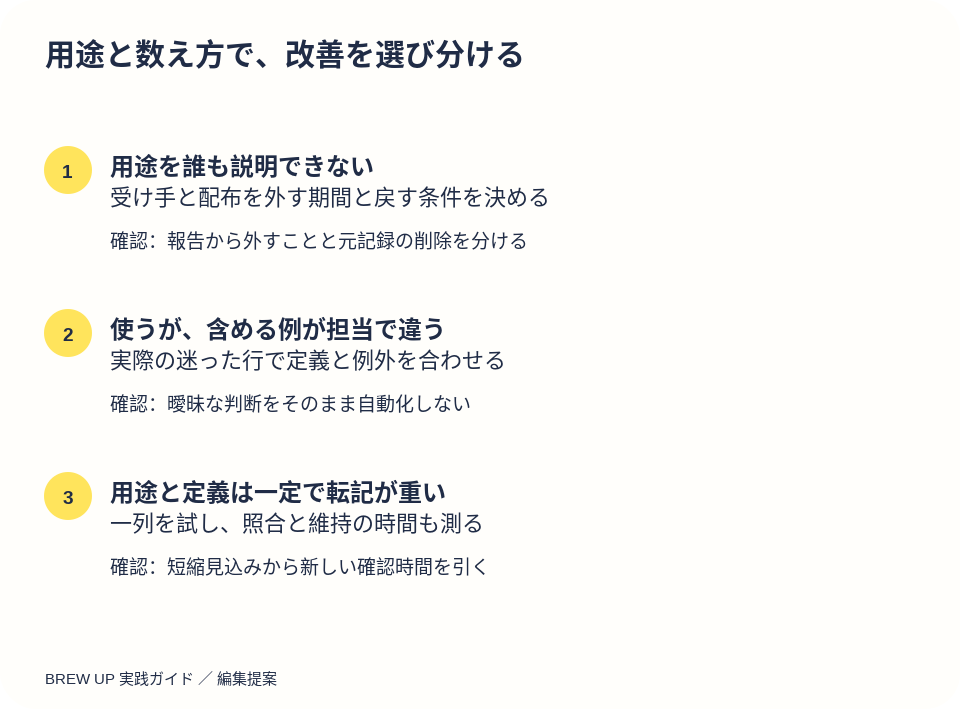
03配布を外す試行は、戻せる形で行う
用途が不明な列は、受け手と相談し、一定期間の配布から外す方法があります。元のデータや以前の報告は保管します。後から必要性を確認できる状態を残すことで、作成を減らす試行と情報を失うことを分けます。
試行する列、期間、確認する人を決めます。次の会議で、判断できなかったことがあるかを聞きます。「前と違うから不安」という反応と、実際の判断に必要な不足を分けて確認すると、何を戻すか選びやすくなります。
たとえば施策ごとの細かい日次値を外した後、異常があった週だけ内訳を見たいと分かったなら、毎週全件を載せる以外の方法が考えられます。合計を週次へ載せ、必要なときに元の内訳を確認する形などです。
04定義が揺れる数字は、例で合わせる
「新規顧客」「商談」「有効な問い合わせ」などは、言葉が同じでも人によって範囲が違う場合があります。含める例と含めない例を並べ、何を一件とするかを確認します。抽象的な説明だけで合意したことにしないようにします。
同じ会社の別部署を一社とするか、取消になった商談をどの週で扱うか、後から入力された実績をどう反映するかなど、実際に迷った行を使います。定義を決める人と、元データを扱う人の両方が確認します。
すべての例外を先に予測する必要はありません。判断できない行を分け、確認者と理由を残す手順を用意します。次に同じ状態が来たときに、前回の判断へ戻れるようにすることが重要です。
05自動化する指標は、確認まで含めて選ぶ
転記や集計の時間が大きく、ルールが一定で、元の行へ戻って結果を確かめられる指標は、小さな自動化を試しやすい候補です。合計数だけでなく、何を含めたかを説明できることを条件にします。
自動化した後にも、取得の失敗、項目の変更、入力の遅れなどの確認が残ります。毎週の操作時間だけでなく、結果の照合や修正、例外の確認も見積もります。動いた瞬間だけで導入の効果を判断しません。
使うツールの機能や接続方法は管理担当と確認します。自社のデータを扱える範囲や権限によって、実現できる方法が違うためです。最初は一指標、同じ締め時点の手集計との比較から始めます。
06架空例:三つの列に違う対応を選ぶ
ある週次レポートで、列Aは誰も判断に使わず作成に二十分、列Bは判断に使うが例外確認に五十分、列Cは用途も計算も一定で転記に四十分かかるとします。説明用の架空の設定です。
列Aは、受け手へ用途を確認し、配布から外す試行が候補です。列Bは、何を含めるかの例と、除外理由の記録を整えます。列Cは、元データと計算を固定し、自動で出した値を手集計と照合する候補です。
三つとも時間がかかるからと、同じ自動化を当てはめる必要はありません。列Bで人が毎回違う判断をしているなら、式を作る前にその判断をそろえる必要があります。列Aは計算が速くなっても用途の不明さが残ります。
比較する際は、改善のための準備時間も記録します。一度の作成時間だけで選ばず、使う頻度、変更されやすさ、担当へ引き継げるかを含めて判断します。時間が長い列が必ず最初の対象とは限りません。

07自動化の採算は、維持する仕事も含めて考える
たとえば導入の準備に八時間かかり、毎週三十分短くなるなら、時間だけの単純計算では十六週間分で八時間になります。ただし、毎週の確認や設定の修正が増えるなら、その分を差し引く必要があります。仮の数字で考える方法の例です。
実際には、担当者の引き継ぎや、データの項目変更に対応する時間も発生します。計算が安定した指標と、毎月ルールが変わる指標では、維持する負担が違います。どの変更が起きたら見直すかを決めます。
時間の削減以外にも、数字の根拠を説明しやすくなる利点があるかもしれません。その場合も、導入したから正確になったと決めず、照合と差の記録で確かめます。期待する効果と、確認できた結果を分けます。
削減の見込みが同じでも、維持工数で選び直す
先の架空例で、毎週三十分の短縮が転記だけの見込みであり、新たな確認が毎週二十分必要だとします。実際の差は週十分です。導入準備八時間は四百八十分なので、単純な時間の差がそこへ届くのは四十八週間分になります。十六週間という見方を、そのまま使わないようにします。
長くかかるから必ず見送るのではなく、締め時点を再現できる、後任へ渡せるといった目的があるなら、その価値を時間と分けて判断します。確認工数がまだ分からない列は、大きく実装する前に一回分を試し、比較の前提を確かめる選択ができます。
08レポートの見せ方も、判断の順番へ合わせる
列を減らしたり自動化したりした後は、会議で何から確認するかを見直します。今週の変化、理由を調べる対象、次にすることが分かる順序にすると、数字を順に読み上げるだけの時間を減らせる場合があります。
数値の横には、対象期間と集計した時点を示します。後から実績が追加される指標なら、会議時点の値か、後日の改訂値かを分けます。前週と比較する場合も、同じ定義と締め方かを確認します。
説明文には、確認できた事実と推測を分けます。「問い合わせが減った」は数値から分かっても、「競合の広告が原因」は追加の根拠が必要です。指標が増えるほど説明が正しくなるとは限りません。
09見直しの担当と、次に確認する日を置く
変更した列について、作成時間、確認時間、会議での使い道、不足した情報を振り返ります。配布を外したなら判断に困らなかったか、自動化したなら差を説明できたかを確認します。方法ごとに評価する内容を分けます。
担当が変わっても、定義、元データ、計算、例外、締め時点が分かる記録を残します。改善を一人の工夫で終わらせず、次の人が同じ判断をできる状態を作ります。
10一件をExcelへ書いて、次の判断を決める
記事に添えた「レポート列の改善案比較シート」には、説明用の架空例と実データの記入欄があります。架空例を自社の記録と混ぜず、原資料で確かめられる範囲から記入してください。不明な欄は不明と残し、判断欄で次に確かめること、担当、確認日を決めます。表を埋めたことと、問題を解消したことを分けて振り返りましょう。
レポート列の改善案比較シート
用途と定義、短縮と追加確認を並べ、配布変更・定義整理・自動化の順序を決められます。
- 説明用の架空例と自社の実データを分けて使う
- 元の記録へ戻り、確認できた事実と不明を分けて記入する
- 判断欄で次の行動・担当・確認日を決め、実施後に結果を振り返る
Excel形式・記入欄/記録/架空の記入例付き。記入例を先に見る ↗
このシートに何を書くかを見る
以下は書き方を示す架空例です。自社の記録には混ぜません。
| 指標 | 判断での用途 | 数え方・例外 | 現在の負担(分/週) | 変更案 | 追加確認(分/週) | 試行担当・見直し日 |
|---|---|---|---|---|---|---|
| 架空A | 用途未確認 | 一定 | 20 | 受け手と配布休止を相談 | 未確認 | 主催者A/次回会議 |
| 架空B | 問い合わせ対応を増減 | 取消の扱いが不統一 | 50 | 迷った行で定義を整理 | 未確認 | 責任者B/次回集計前 |
| 架空C | 営業枠を調整 | 一定 | 40 | 転記の自動化を一列試行 | 20 | 作成者C/次回集計後 |
作成時間と、判断に使えたかを一緒に見る
一列だけ改善案を選び、次の集計と会議で確かめましょう。速く作れたことに加え、数値の差を説明できたか、受け手の判断が止まらなかったかを残してください。
列ごとに、違う改善を選ぶ
用途と定義、短縮と追加確認を並べ、配布変更・定義整理・自動化の順序を決められます。
レポートの改善順序を見る →この課題の資料を選択した状態で開きます。
残す指標の選択から、一列の試行、運用の引き継ぎまでご相談ください。
この業務について相談する →公式お問い合わせページで「週次レポートの指標削減・定義整理・自動化を使い道で選びたい」とお伝えください。
この記事について
制作:BREW UP(AIを活用して制作)。手順と判断図、記録シートは編集提案です。架空例は書き方や考え方を示すもので、顧客の実績ではありません。情景イラストは自社制作のAI生成素材を使用し、表紙は記事ごとに組版しています。