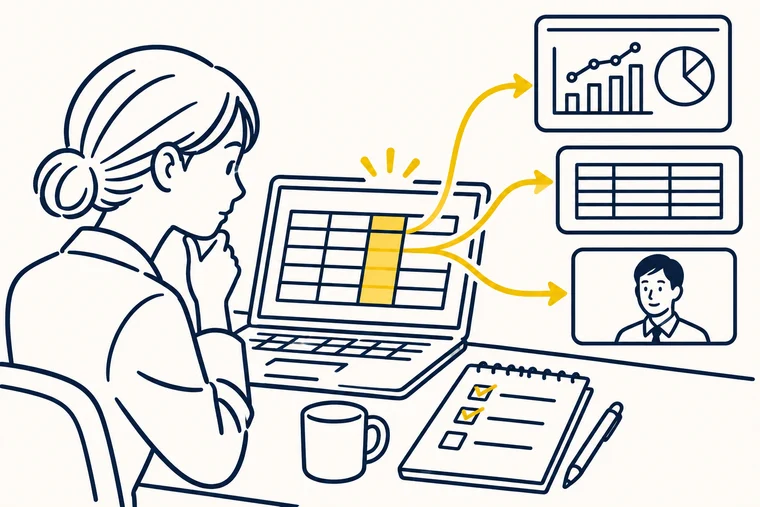
顧客区分の列名を変えるだけだと思っていたら、別部署の月次集計もその列を読んでいた。入力表だけを直しても、利用先まで切り替わるとは限りません。
データ担当者向けに、一つの列から集計・画面・連携先と管理者をたどる方法です。自動で見つかった範囲と、手作業のコピーなど未調査の範囲を分けて残します。
この記事で分かること
- 01確認表には「データ項目・変更内容・参照先・利用担当・更新頻度・切替条件」を置きます。
- 02確認できた参照先と未調査の範囲を分け、利用担当への確認後に移行手順を決めます。
- 03所有者の分かる影響先に確認を回し、管理者不明や追えない参照を残した変更は担当者に戻します。
この記事の目次
01この仕事の目的と、完了の形
データ列変更の影響調査とは、表やデータベースの項目名・形式を変える前に、その項目を使う集計や画面を探す仕事です。
列名を変える前に、入力元だけでなく集計・ダッシュボード・連携先をたどります。参照先が見つからないことと未使用は同じではありません。
作業を始める前に、最後に何を渡せばよいかを決めます。きれいな要約や埋まった表だけでは、次の担当が判断できない場合があります。対象、確認した情報、残っている疑問、次にすることが伝わる状態を目指します。担当者が別の資料を最初から探し直さずに済むかが、使える記録かを考える目安です。
02確認表に置く六つの項目と記入例
次の表は、記入する内容をイメージするための架空例です。各項目は自社の名称に読み替えられますが、意味の違う情報を一つの欄へまとめないようにしてください。ダウンロードできるExcelには、判断に使う項目をまとめた確認シートと架空の記入例を用意しています。原文の詳しい条件は、元資料の参照先から確かめてください。
| 記録する項目 | 架空の記入例 |
|---|---|
| データ項目 | 顧客区分の列 |
| 変更内容 | 名称と値の表記を変更 |
| 参照先 | 月次報告と顧客一覧 |
| 利用担当 | 営業企画 |
| 更新頻度 | 日次更新 |
| 切替条件 | 双方の確認後に切替 |
一つの欄に複数の出来事がある場合は、日付や対象を区別して記録します。空欄をゼロや完了として扱わないことも大切です。未記載、確認中、該当なしを使い分けると、入力漏れと不要な項目を区別できます。項目を増やすときは、その情報を誰が何の判断に使うのかを確かめてください。
その列を使う人まで、たどれていますか
手元の一件を選び、確認できた根拠から次の扱いを分けます。
頻度と確認方法を合意して切替案を作る
確認すること:名称変更と値の意味の変更を分ける利用部門へ聞いて未調査範囲を残す
確認すること:発見なしを未使用と読み替えない変更担当へ確認課題を戻す
確認すること:会議や請求の参照先を優先して検証する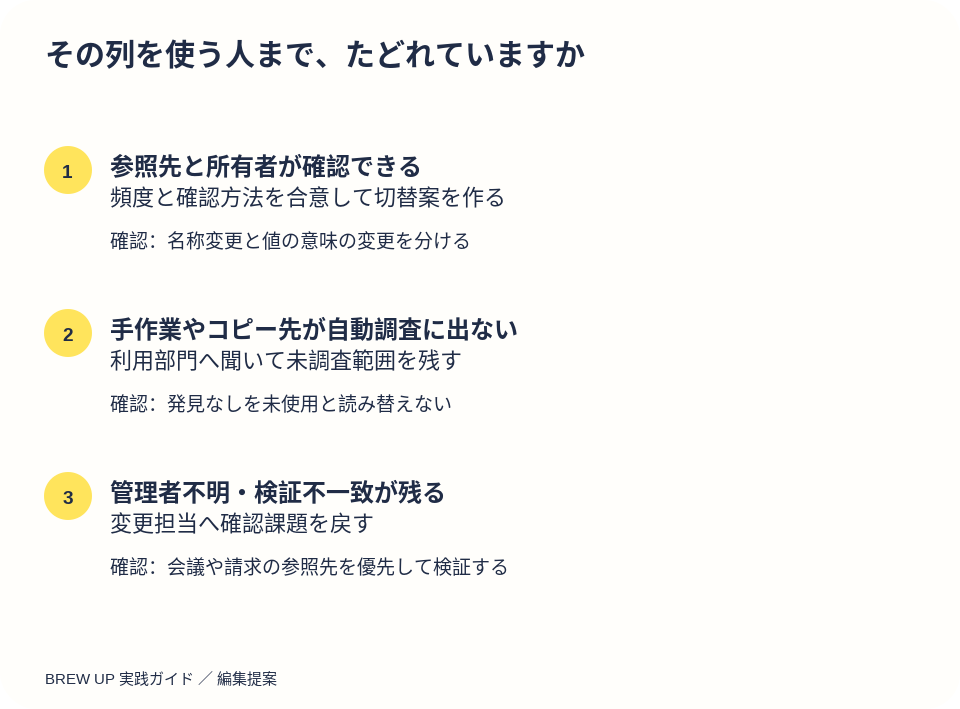
03手順1:対象の一件と、使う資料を決める
変更予定の列を一つ選び、参照する集計・ダッシュボード・管理者をたどる。
確認対象を一件に絞り、「データ項目」など必要な項目が載る記録を集めます。各項目が元の資料のどこに記載されているかを確認しながら記入し、原文の抜き出しと担当者の説明を区別します。元の資料の場所、記録の日付、対象の範囲も残し、同じ一件に関係する資料だと確認できるようにします。
資料を集める時点で、作業担当と確認担当も決めます。作業担当は情報を整理する人、確認担当は根拠と照らして使ってよいかを判断する人です。同じ人が両方を担う場合も、整理する時間と確認する時間を分けると、思い込みに気付きやすくなります。
04手順2:情報を抜き出し、見比べる
変更予定の列から、登録済みの集計式・請求表・ダッシュボードへの参照を機械的にたどります。
データの列を一つ変更すると、その列を読む別の表、グラフ、連携処理が動かなくなる場合があります。直接つながる相手だけでなく、コピー先からさらに使われることもあります。データの流れをたどって利用先を確認します。
原文をそのまま残す欄と、短くまとめた説明の欄を分けます。日付、金額、数量などは単位や対象期間も一緒に記録します。「後で確認すれば分かる」と省いた条件が、次の担当者には判断の鍵になることがあります。値が違うときは、片方を消して合わせず、違っている理由を調べる対象として示します。
05手順3:具体例を使って判断の仕方を確認する
ここからも、手順を説明するための架空の場面です。前の表は記録の書き方、この場面は判断の進め方を示しています。
表の顧客区分列を変更したところ、別部署の定期集計が動かなくなる可能性があります。
変更項目と内容を決め、参照先、利用担当、更新頻度を一覧にします。切り替える日と確認方法を担当者と合意します。名称変更だけで済む場合と、値の意味や形式まで変わる場合を分けて準備します。
確認できた参照先と未調査の範囲を分け、利用担当への確認後に移行手順を決めます。
この段階では、表を埋めることより、根拠からその結果を説明できることを優先します。結果だけ渡すと、受け取った人が同じ条件を確認し直すことになります。判断に使った元の記録と、まだ確認していない事項を並べれば、確認済みの部分を使って次の作業へ進めます。
06手順4:不足・食い違い・例外を分ける
手作業のコピーや個人の表は、自動調査で見つからないことがあります。取得できた利用先が全体とは断定せず、担当者の確認を加えます。旧列を残す場合も終了時期と新列への対応を明確にします。
| 状態の書き方 | 残す内容 | 次に行うこと |
|---|---|---|
| 未確認 | 何が足りず、どこまで調べたか | 元の記録か分かる担当者へ確認する |
| 情報が不一致 | どの記録とどの記録が違うか | 対象や時点をそろえ、採用する根拠を確認する |
| 判断待ち | 確認済みの事実と判断してほしい内容 | 権限のある担当者に決めてもらう |
| 確認済み | 使った根拠、確認者、確認日 | 決めた次の作業へ渡す |
確認依頼は一つずつ無計画に送るより、今回の判断に必要な不足をまとめて伝えます。ただし不要な情報まで一律に求めると、回答の負担が増えます。返答がない場合は、仮の値を入れて完了させず、回答期限と引き継ぎ先を記録して進捗を見えるようにします。
07手順5:確認してから、次の担当へ渡す
所有者の分かる影響先に確認を回し、管理者不明や追えない参照を残した変更は担当者に戻します。
会議や請求に使う参照先を先に検証。管理者不明の表は停止前に利用を確認する。
引き継ぎでは、確定したこと、保留していること、次にすることを短くまとめます。「資料を共有した」と「相手が受け取って対応できる」は別の状態です。受け取る担当が、対象と残る確認を理解できるか確かめてください。連絡や更新の実行が必要なら、その完了記録は表の作成とは別に残します。
08作業を依頼する文面のひな形
次の文面は、人に依頼するときにも、社内で利用を認めたAIに整理を依頼するときにも使えるたたき台です。AIは人工知能のことで、ここでは文章や記録を読み、整理案を作る用途を想定しています。使う資料と確認担当を具体的に書き換えてください。
対象の仕事:データ列変更の影響調査
対象の一件・期間:自社の対象を記入
参照する資料:この作業で使用できる原本の場所と版を記入
出力項目:データ項目/変更内容/参照先/利用担当/更新頻度/切替条件
整理する作業:変更予定の列から、登録済みの集計式・請求表・ダッシュボードへの参照を機械的にたどります。
不明な値:補わず、確認が必要な理由を記載
根拠:各項目の出所が分かる記録を添付
確認担当・期限:自社の担当者と期日を記入
完了条件:確認済みの結果と保留事項が区別できること
09完成した記録をどう検証するか
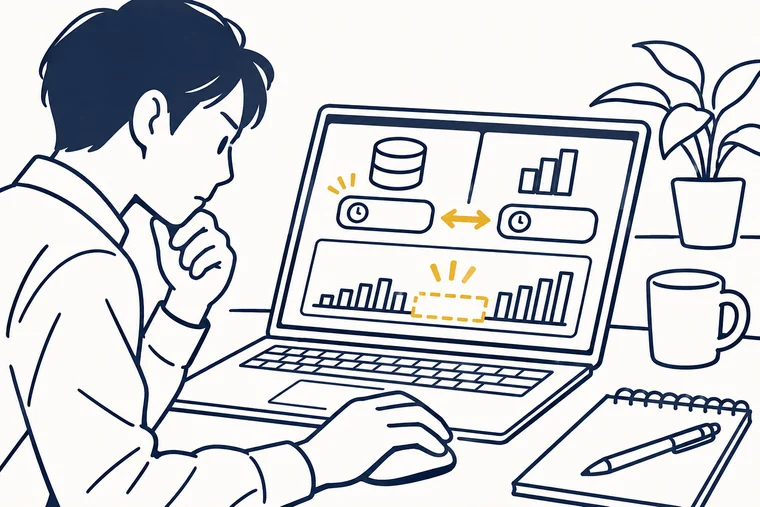
手作業で列をコピーしている表も一つ調べ、自動で発見できた範囲と追えない範囲を示します。
通常の記録だけでなく、不足や食い違いがある記録でも確認します。「参照先の調査漏れ数と切替後の不一致数」を結果として残し、表を作る前後でどう変わったかを見ます。問題を見つけた場合は、入力の不足、整理の誤り、判断の違いのどこで起きたかをたどります。
まず一件を、元の資料を知らない別の担当者に読んでもらい、次の作業を説明できるか確認します。説明できない箇所があれば、項目名が難しいのか、根拠がないのか、担当が不明なのかを分けて直します。その後、条件が異なる記録でも使えるかを確認して範囲を広げます。
10よくある質問
Excelの確認項目は、そのまま使う必要がありますか?
自社に合わせて変えられます。本文の項目は業務を整理する入口です。Excelでは判断に使う項目をまとめています。担当者、確認日、原本の参照先などが別の台帳にない場合は追加してください。列を減らす場合は、その情報がなくても判断や引き継ぎができるかを確認します。見本の架空値を実際の台帳へ残さないようにします。
記録が複数の場所に分かれていたらどうしますか?
最初からすべてを移す必要はありません。参照先を一覧にして、一件の情報へたどれるようにするところから始められます。同じ値を複数箇所で管理するなら、どこを正式な更新元にするかを決めます。元資料が変わったときに、表を見直す担当とタイミングも決めておくと運用しやすくなります。
データ列の影響調査確認シート
データ列の名称や値を変える前に、集計・ダッシュボード・連携先と利用担当を調べます。自動調査の参照先に加え、手作業のコピーと管理者不明の表を分け、切替条件を合意する確認表です。
- 説明用の架空例を確認し、自社の対象一件に置き換える
- 元の資料・確認時点を残し、未確認の値を推測で埋めない
- 判断欄で次の作業・担当・確認期限を決める
Excel形式・記入欄/記録/架空の記入例付き。記入例を先に見る ↗
このシートに何を書くかを見る
以下は書き方を示す架空例です。自社の記録には混ぜません。
| 変更する列 | 名称・意味・形式の差 | 参照する表や画面 | 利用担当・管理者 | 更新頻度・調査範囲 | 切替条件・検証結果 | 未調査・次の確認 |
|---|---|---|---|---|---|---|
| 顧客区分 | 名称と値の表記を変更 | 月次報告 | 営業企画 | 月次・登録済みの参照を確認 | 同じ件数になるか検証予定 | 集計式と定義を担当へ照合 |
| 顧客区分 | 同じ変更 | 顧客一覧ダッシュボード | システム管理者 | 日次・直接の参照を確認 | 双方の確認後に切替予定 | 二次利用先と値の対応を確認 |
| 顧客区分 | 同じ変更 | 個人管理のコピー表の候補 | 管理者未確定 | 手作業・更新頻度不明 | 利用確認前は切替保留 | 担当へ照会し未使用と決めない |
参照が見つからない列にも、確認先を置く
変更予定の一列を選び、直接の参照先とその先のコピーを並べてください。調べた範囲と未調査を分け、利用担当と切替条件を確認してから進めます。
その列を使う人まで、たどれていますか
列と参照先・管理者を並べ、先に検証すべき表と残る調査を整理できます。
データ列の影響調査の仕事を見る →この仕事を選択した状態で、AIの仕事144を開きます。
参照先の棚卸しと、利用部門の確認・切替手順づくりをご相談ください。
この業務について相談する →公式お問い合わせページで「データ列の変更前に集計と連携先への影響を調べたい」とお伝えください。
この記事について
制作:BREW UP(AIを活用して制作)。手順と判断図、記録シートは編集提案です。架空例は書き方や考え方を示すもので、顧客の実績ではありません。情景イラストは自社制作のAI生成素材を使用し、表紙は記事ごとに組版しています。